설치
내려받아서 설치해요
지금은 플레이 스토어에 등록되기 전이라 이렇게 설치해요. 플레이 스토어 테스트 링크가 준비되면 다시 안내해 드려요.
- 1아래 앱 내려받기
누르기 - 2창이 뜨면
다운로드 누르기 - 3받은 파일을 눌러
설치하기
- 폰 두 대면 두 폰 모두 설치해요.
- 받은 파일 이름은 ddalbae-navi.apk예요. 플레이 스토어 밖 앱이라 경고가 나와요.
- 일부 갤럭시에서는 구글이 막아 '앱이 설치되지 않았습니다'만 나와요. 이때는 지금 설치할 수 없어요. 단톡방에 폰 기종을 알려 주세요.
시작하기
이 폰을 어떻게 쓸지 골라요
- 배달앱폰콜 받는 폰
- 길안내폰지도 보는 폰
- 폰 한 대둘 다 한 폰으로
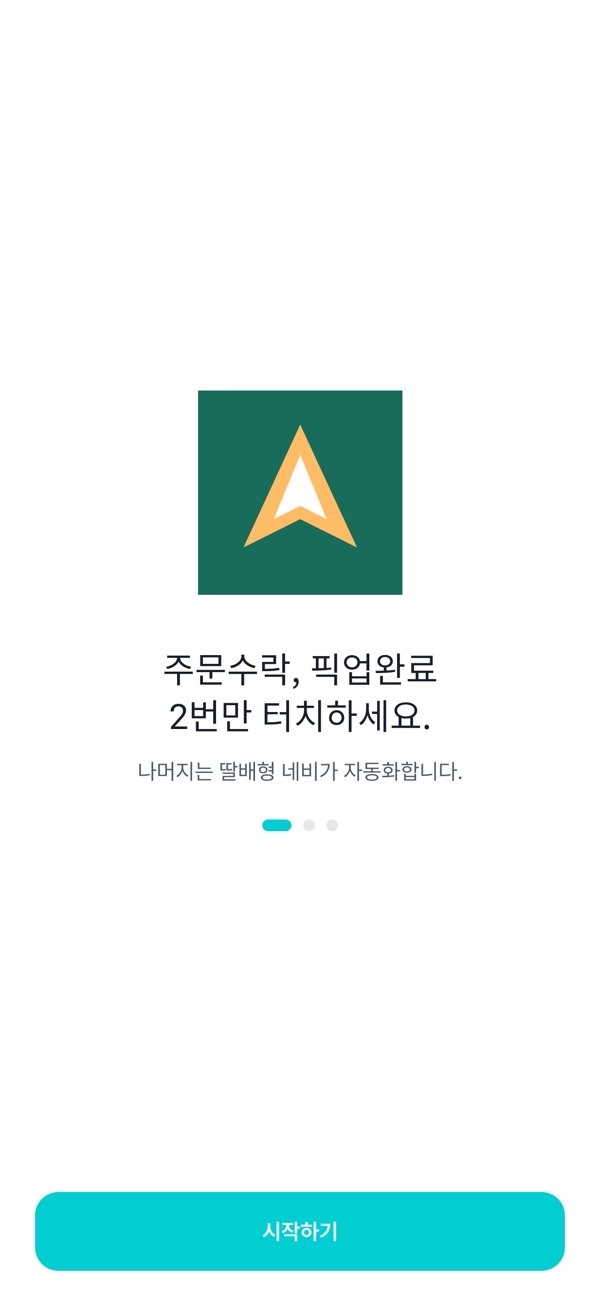
1앱을 열고 시작하기
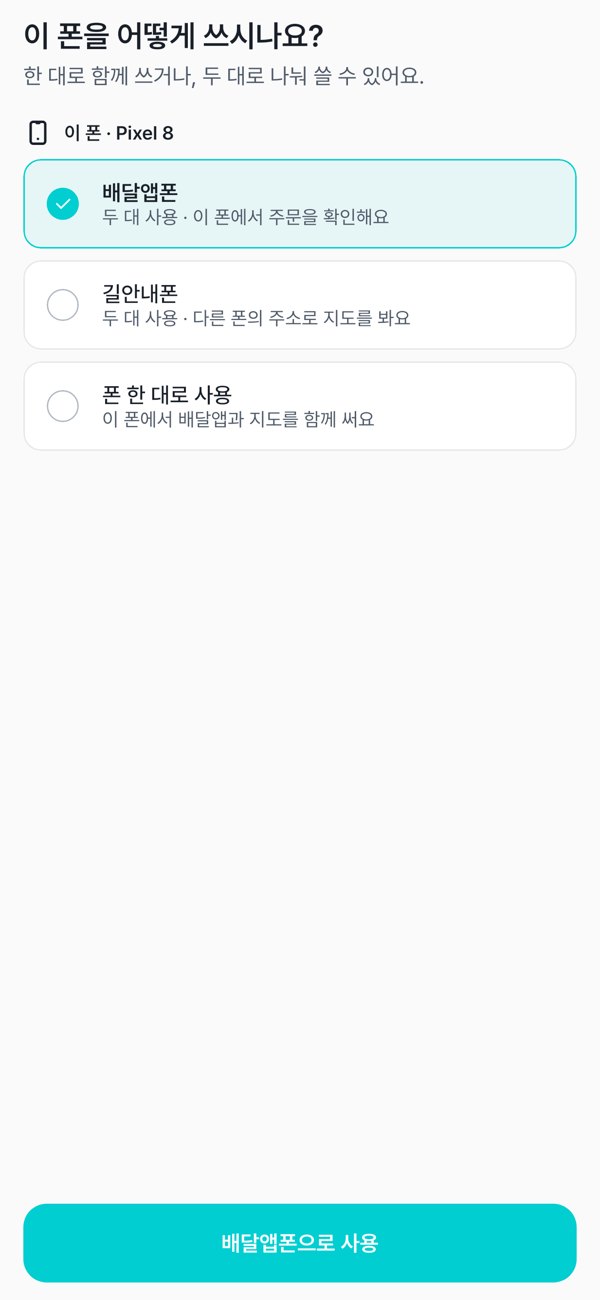
2내 폰에 맞는 걸 고르기
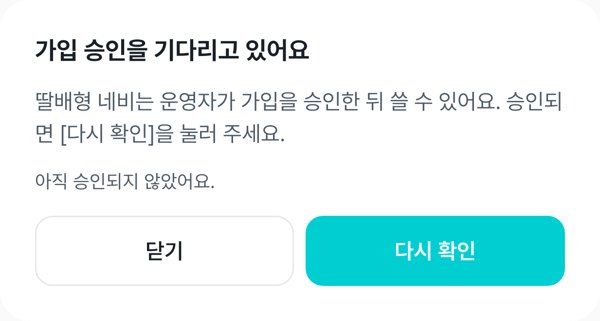
3구글로 시작하기로 가입. 방장님이 승인하면 다시 확인
- 가입 승인은 따로 연락 안 하셔도 방장님이 해 드려요.
- 길안내폰은 로그인도 승인도 없어요.
- 바꾸려면 설정에서 로그아웃하고 다시 골라요.
- 배달앱폰 한 대에 길안내폰 한 대만 연결돼요.
폰 두 대 연결
두 폰을 가까이 두고 눌러요
먼저 배달앱폰에서 로그인하고 기다리는 화면을 켜 둬요. 그다음 길안내폰에서 시작해요.
1길안내폰에서 길안내폰 고르기
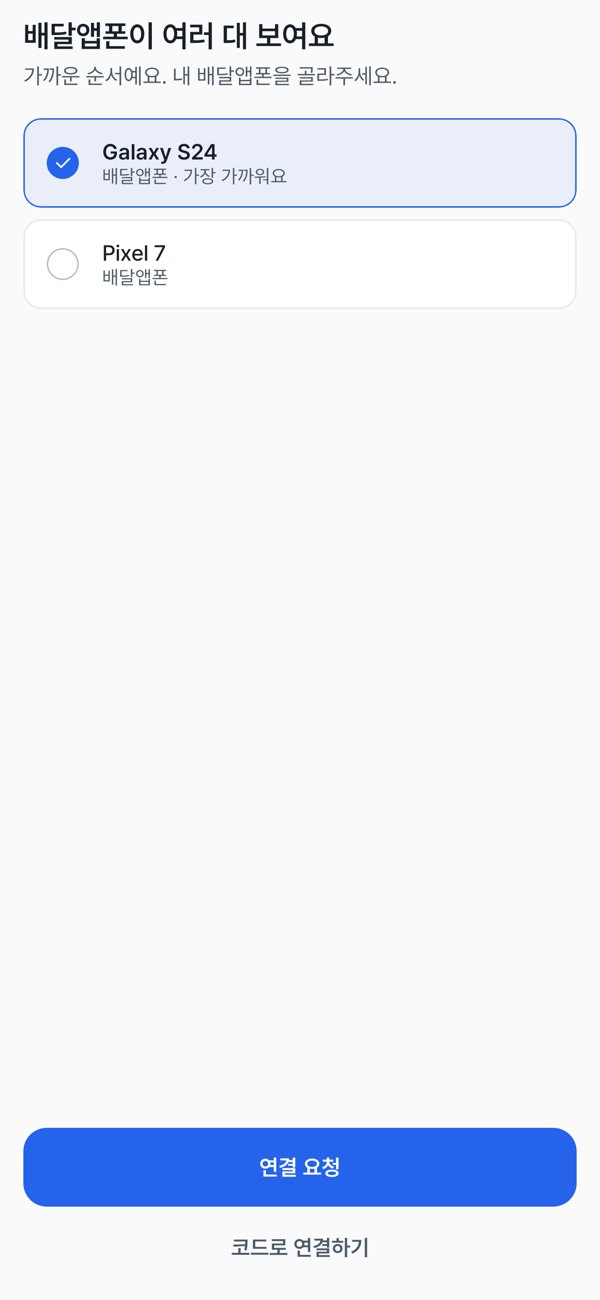
2내 폰 이름 보이면 연결 요청
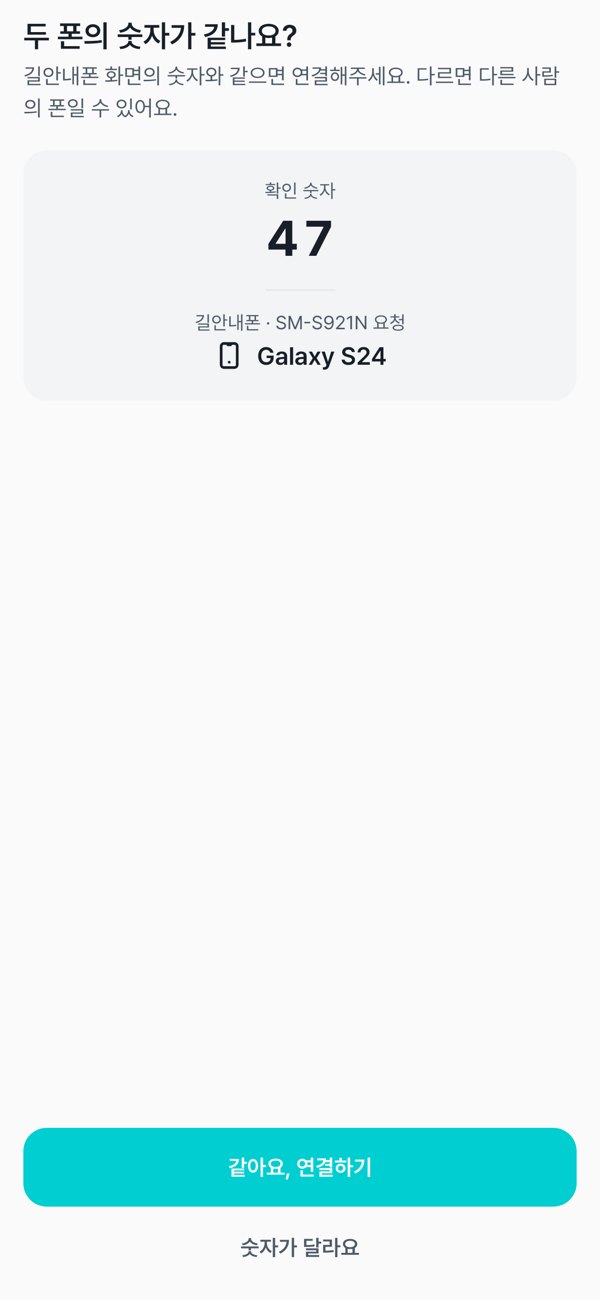
3숫자가 같으면 배달앱폰에서 같아요, 연결하기
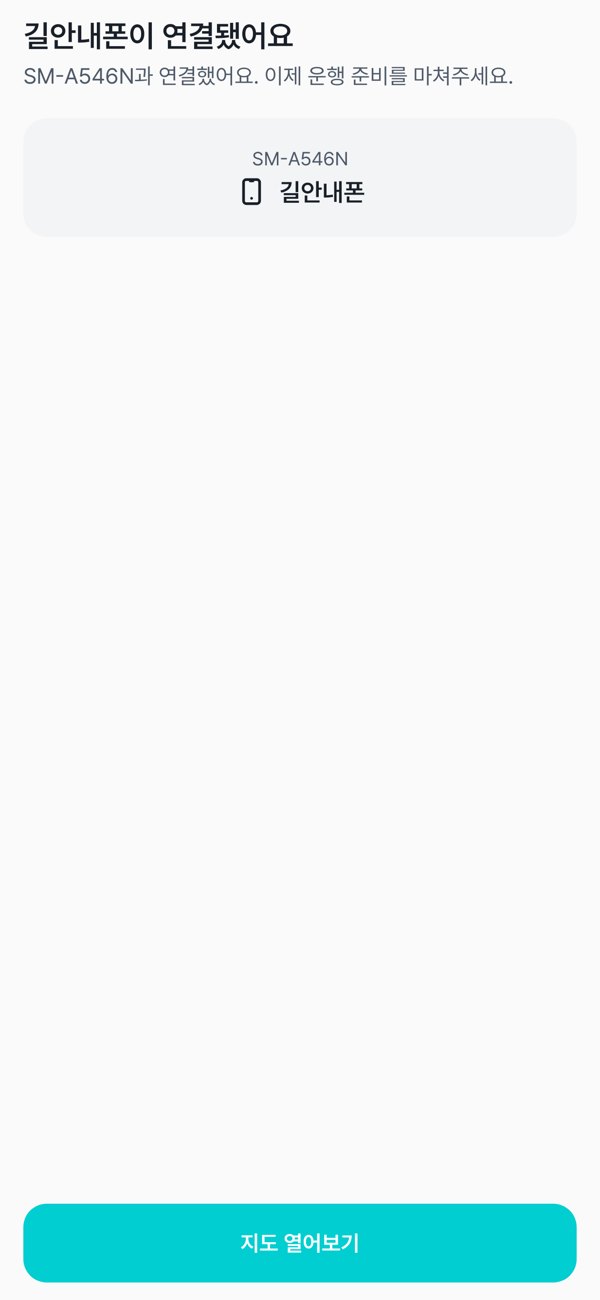
4연결 끝. 길안내폰은 운행 준비로
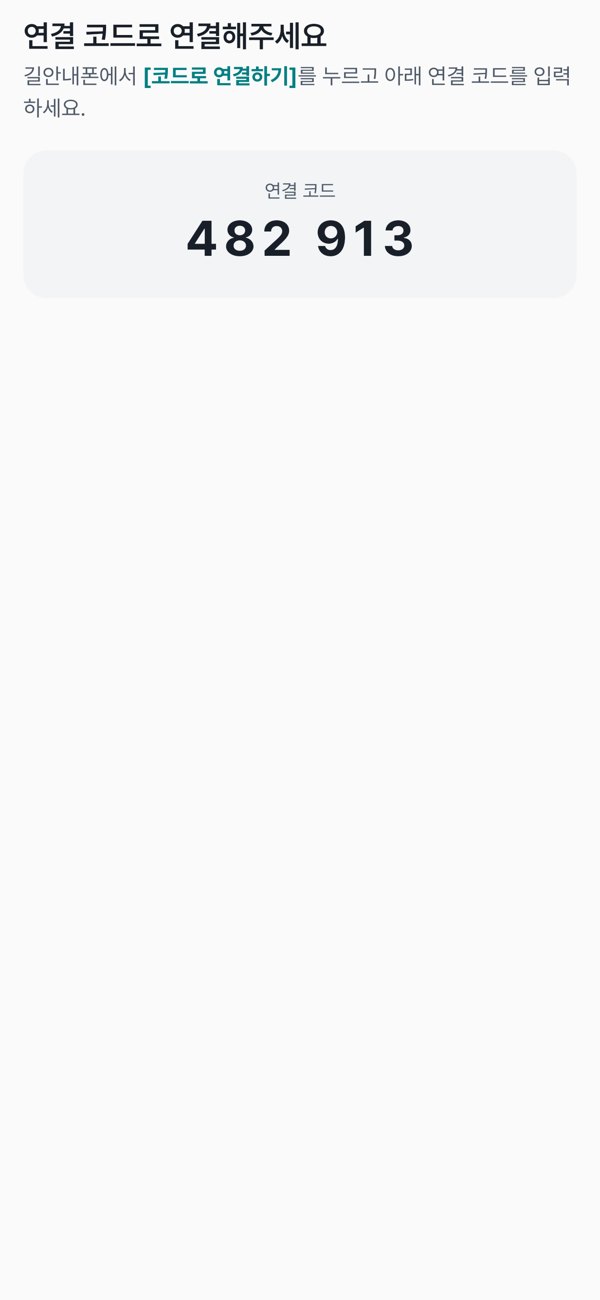
- 못 찾으면 코드로 연결해요30초 안에 못 찾으면 배달앱폰에서 연결 코드 보기를 눌러요.
- 길안내폰에 여섯 자리 넣기코드로 연결하기를 눌러 넣어요. 코드는 길어야 5분이에요. 지나면 새 코드를 받으세요.
- 나중에 붙이거나 끊을 때배달앱폰 홈의 길안내폰 연결하기로 붙이고, 연결된 기기의 제거로 끊어요.
운행 준비
이 화면만 채우면 준비 끝이에요
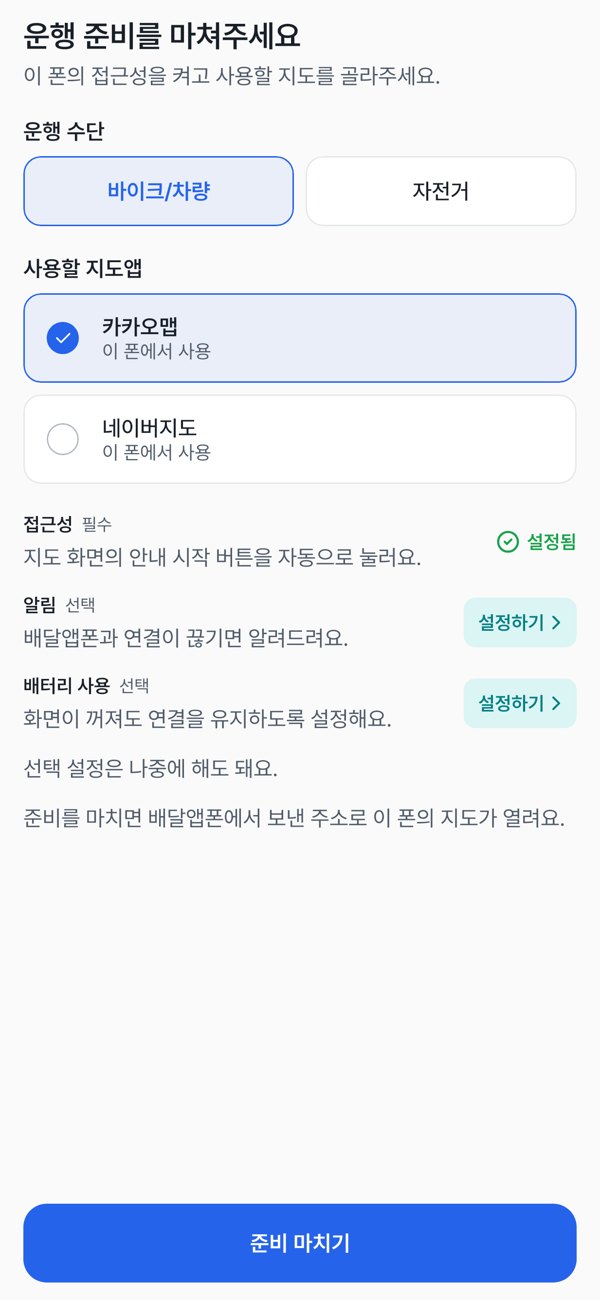 1234
1234- 운행 수단 고르기바이크/차량이나 자전거. 폰 한 대는 설정 탭에서 골라요.
- 지도 앱 고르기카카오맵, 네이버지도, 티맵 중 하나. 카카오내비는 목록에 보여도 아직 안 돼요. 자전거는 카카오맵만 돼요.
- 접근성 켜기앱이 화면의 주소를 읽게 허락하는 설정이에요. 꼭 켜야 해요. 5번에서 알려 드려요.
- 준비 마치기알림과 배터리는 나중에 해도 돼요.
권한
앱이 주소를 읽게 허락해 주세요
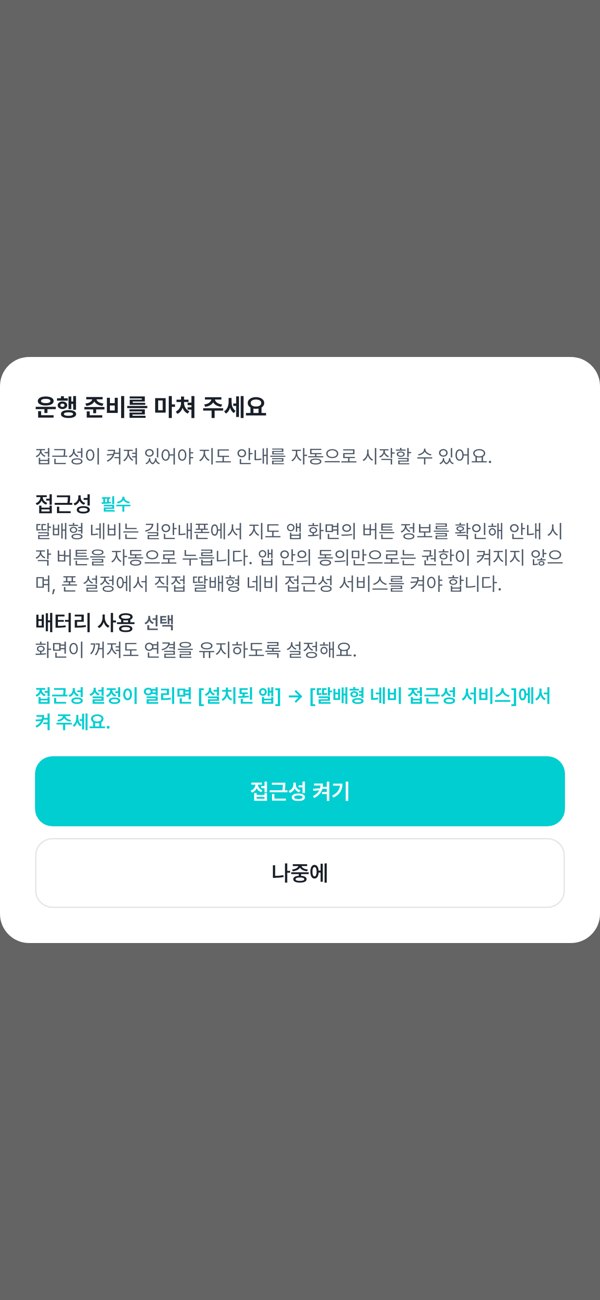
1접근성 켜기 누르기
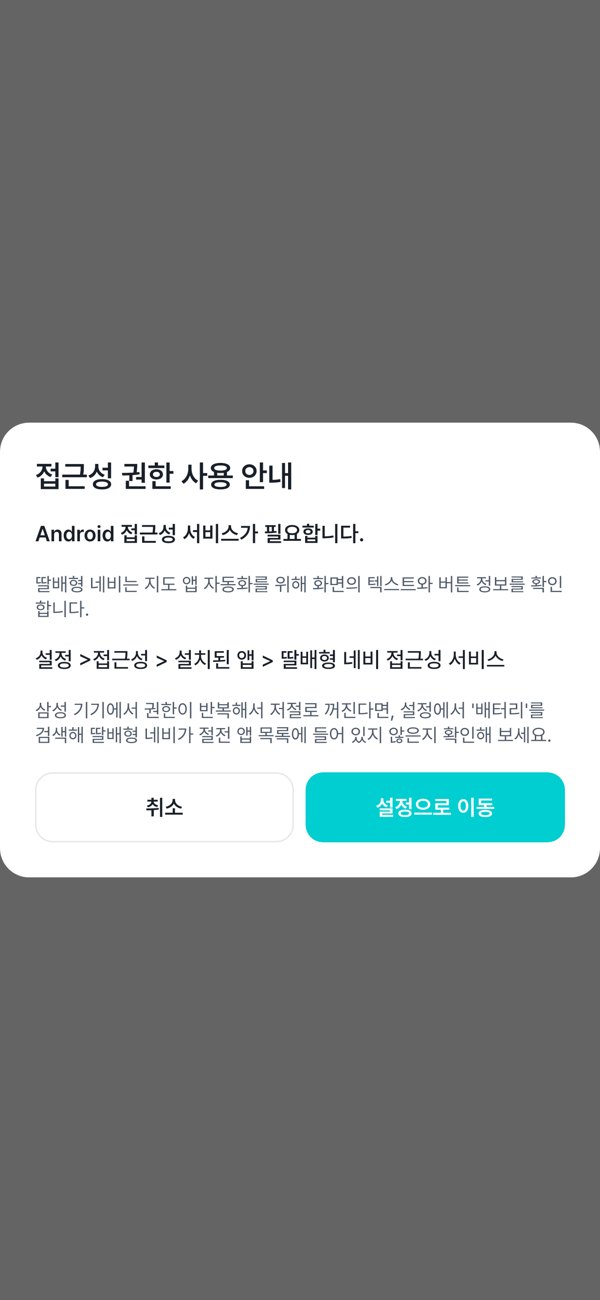
2설정으로 이동 누르기
- 폰 설정 · 접근성설치된 앱 ›딸배형 네비 접근성 서비스 ›사용 중 허용
3순서대로 눌러 스위치 켜고 허용
- 스위치가 회색이면 폰 설정 → 애플리케이션 → 딸배형 네비 → 오른쪽 위 ⋮ → 제한된 설정 허용.
- 삼성 폰에서 자꾸 꺼지면 설정에서 '배터리'를 검색해 절전 앱 목록에서 빼 주세요.
- 업데이트한 뒤에는 꺼질 수 있어요. 다시 켜 주세요.
- 앱이 전화번호 권한도 물어요.
주소 전송
콜을 잡으면 지도가 열려요
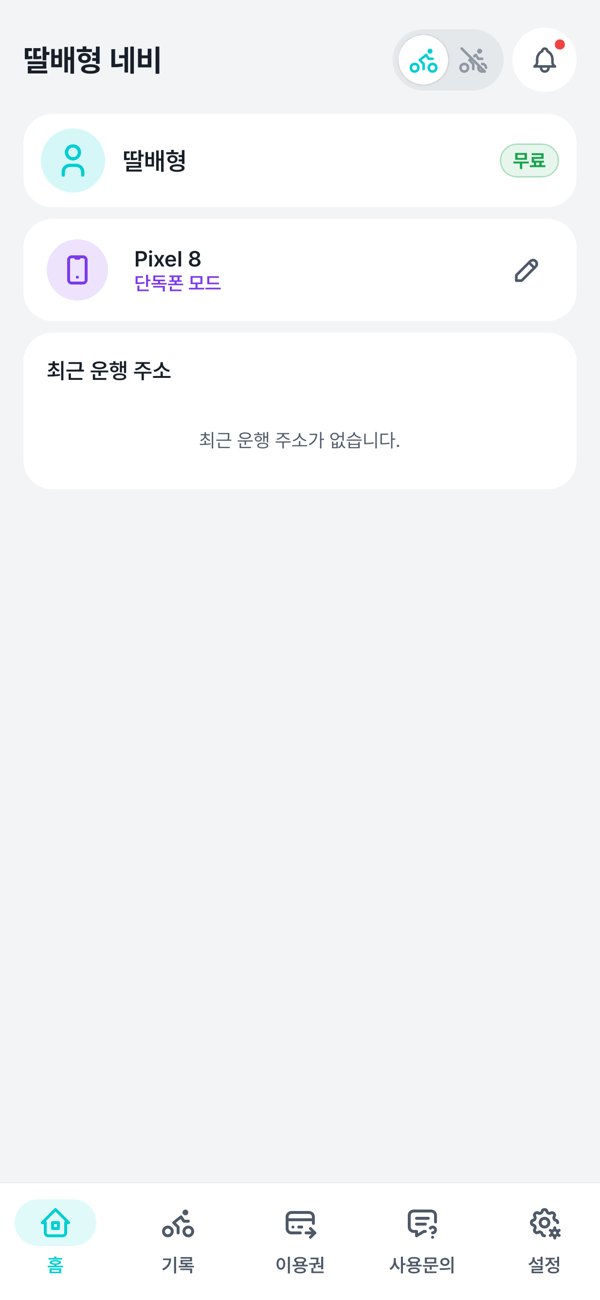
1오른쪽 위 왼쪽 자전거가 민트색이면 운행 On. 처음엔 켜져 있어요
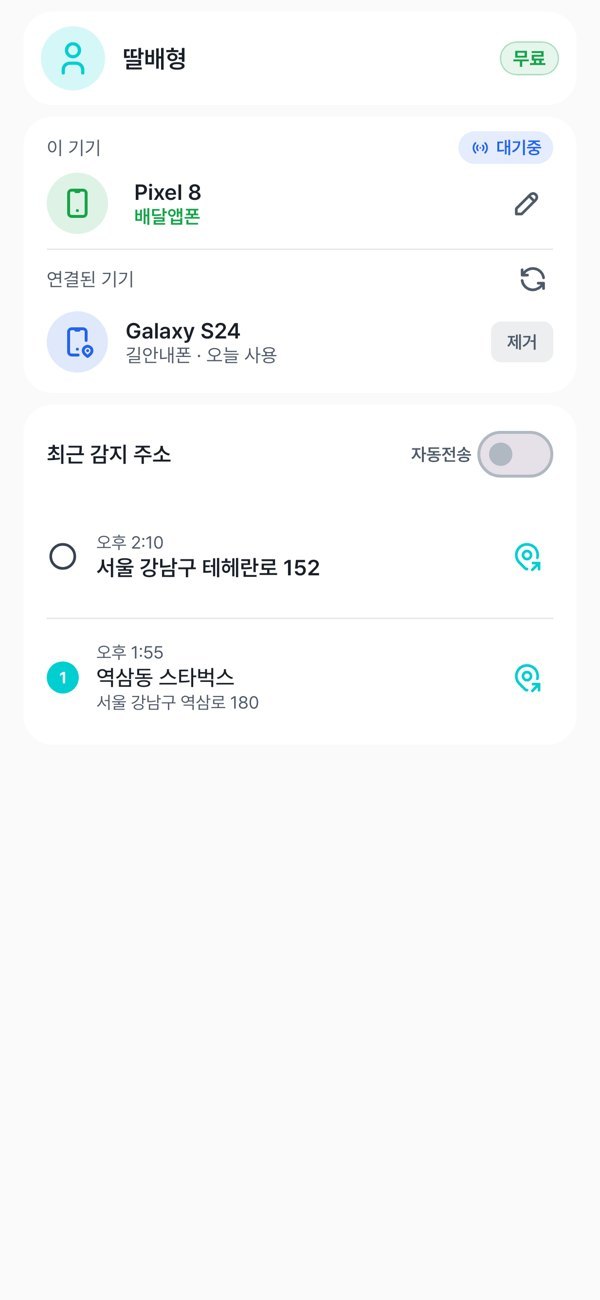
2두 대면 자동전송 켜기
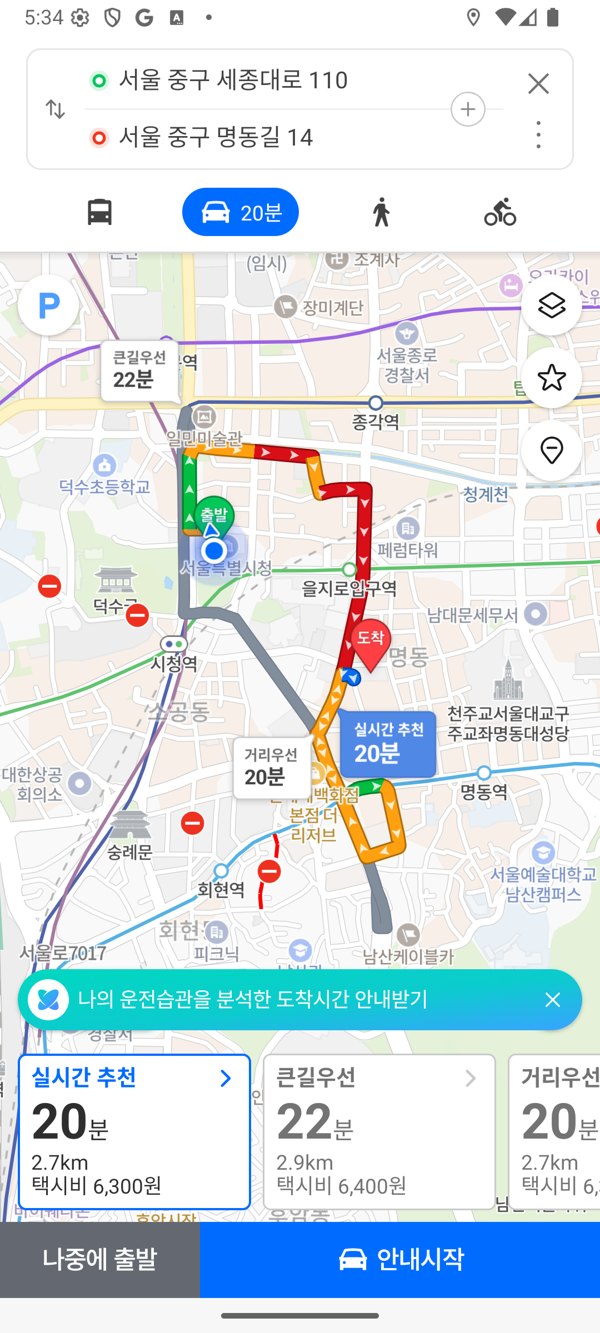
3지도가 열려요. 안내가 안 시작되면 안내시작
123- 자동전송을 끄면주소를 감지만 하고 안 보내요. 묶음 배달 때 써요.
- 지나간 주소 다시 보내기주소 오른쪽 전송 아이콘을 눌러요.
- 여러 곳 한 번에 보내기순서대로 주소를 눌러 번호를 매기고 전송해요.
- 줄 그은 자전거 쪽이면 Off예요. 버튼을 한 번 눌러 켜요.
- 쉴 때는 운행 버튼을 Off로. 지도가 괜히 안 열려요.
- 주소를 읽는 배달앱은 배민커넥트와 쿠팡이츠 배달파트너예요.
운행 시간
시간을 정해 두면 알아서 켜져요
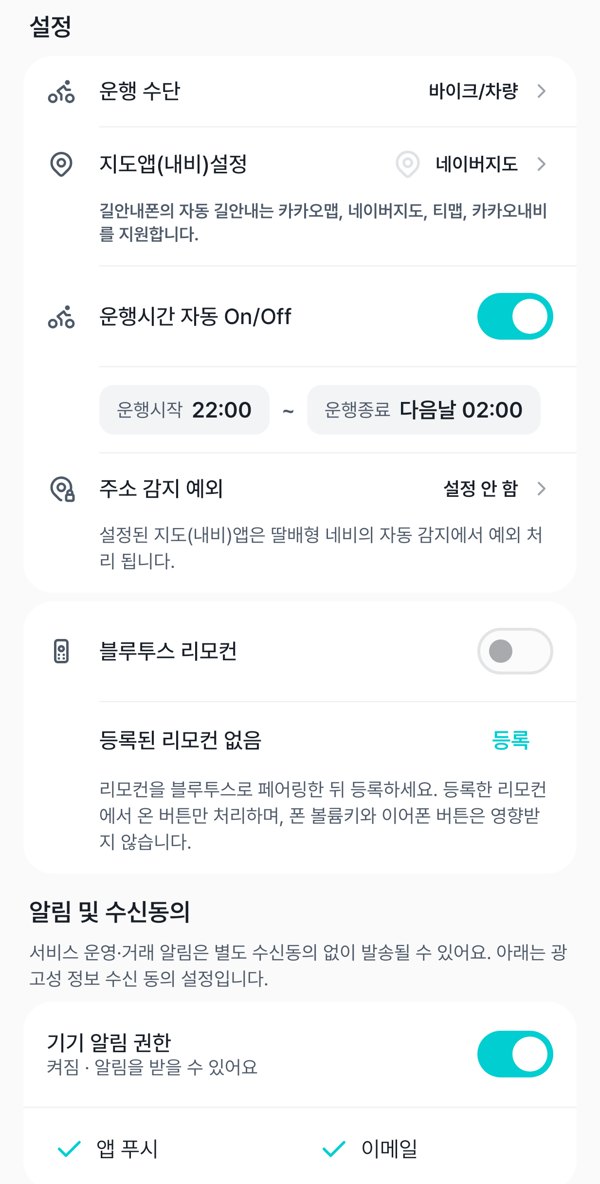 123
123- 운행시간 자동 On/Off 켜기설정 탭에 있어요.
- 시작과 종료 시간 정하기종료 시간이 되면 자동으로 Off, 알림으로 알려 줘요.
- 주소 감지 예외지도 앱으로 직접 길찾기를 자주 하면 그 앱을 빼 두세요.
- 시간 밖에 직접 On으로 켜면 다음 시작 시간까지 켜져 있어요.
- 직접 Off로 바꾸면 자동도 같이 쉬고, On으로 바꾸면 되살아나요.
폰 한 대
한 폰으로 콜도 받고 지도도 봐요
1폰 한 대로 사용을 고르고 아래 버튼을 눌러 로그인
2쓰는 지도 앱을 고르고 접근성 켜기 (5번 참고)
3오른쪽 위 왼쪽 자전거가 민트색이면 운행 On. 처음엔 켜져 있어요
4콜 잡으면 지도가 열려요. 안 시작되면 안내시작
- 다른 배달앱은 지금처럼 길찾기 버튼을 눌러 지도를 열어요.
- 길안내폰을 추가하려면 로그아웃하고 배달앱폰을 골라요.
블루투스 리모컨
폰을 안 만지고 콜을 잡아요
리모컨은 아직 시험 중이라 일부 계정에만 보여요. 운전 중에는 조작하지 마세요.
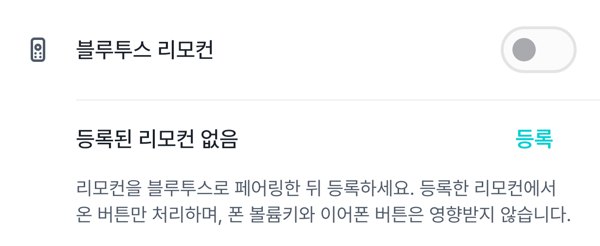
1블루투스로 페어링한 뒤 설정에서 등록, 30초 안에 아무 버튼이나 누르기
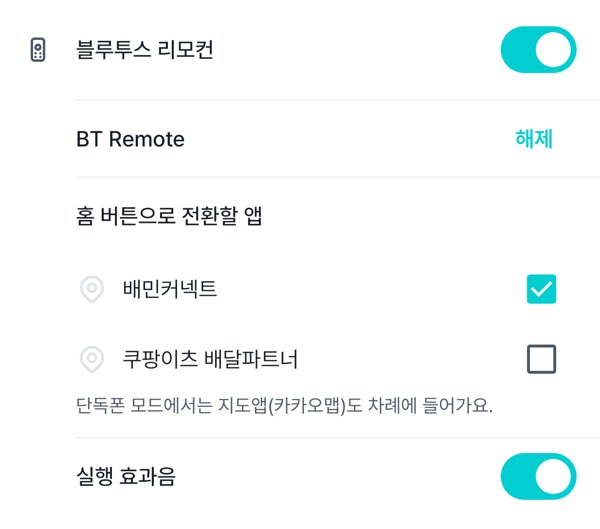
2스위치 켜고, 홈 버튼으로 열 배달앱 고르기
- ✓수락두 번 누르면 콜 수락. 한 번은 지도 오른쪽
- ✕거절두 번 누르면 콜 거절. 한 번은 지도 왼쪽
- +확대두 번 누르면 확대. 한 번은 지도 위로
- -축소두 번 누르면 축소. 한 번은 지도 아래로
- 홈짧게고른 배달앱을 차례로 열기
- 홈길게배차 받기 켜고 끄기
- 빠르게 두 번 누르면 실제 콜이 수락·거절돼요. 조심해 주세요.
- 수락·거절·확대·축소는 배달앱 화면에서만 돼요. 통화 중에는 안 돼요.
- 안 눌리면 접근성을 껐다 켜 주세요.
기록
다녀온 곳을 다시 봐요
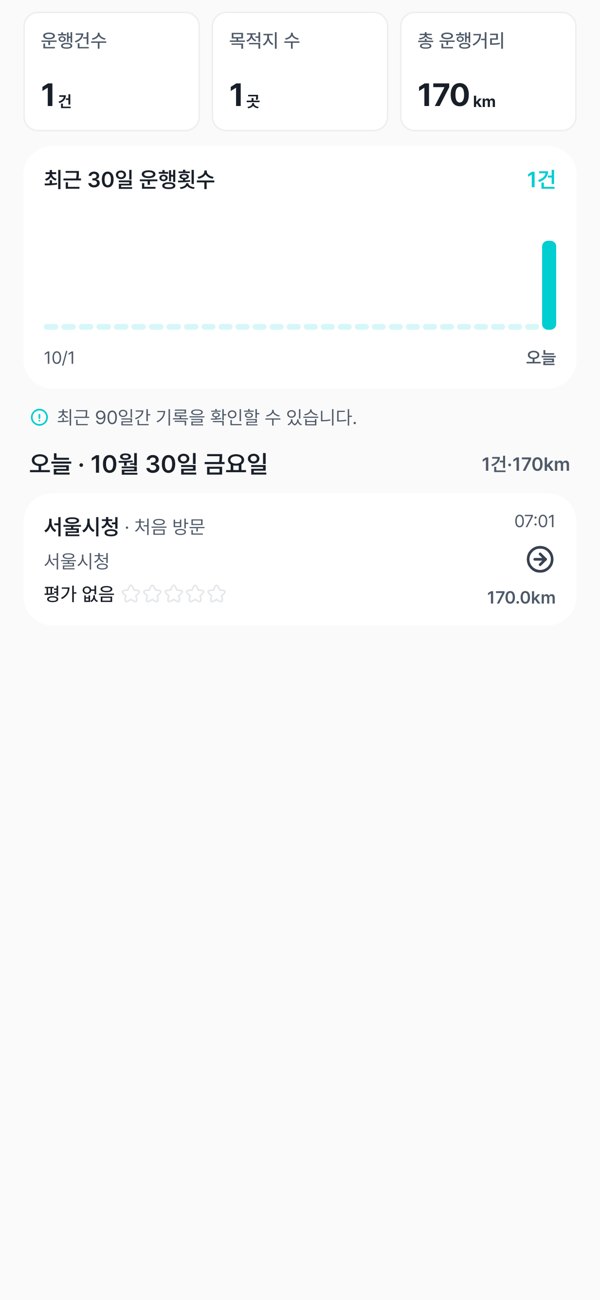
1기록 탭에서 건수와 거리 보기. 최근 90일까지 나와요
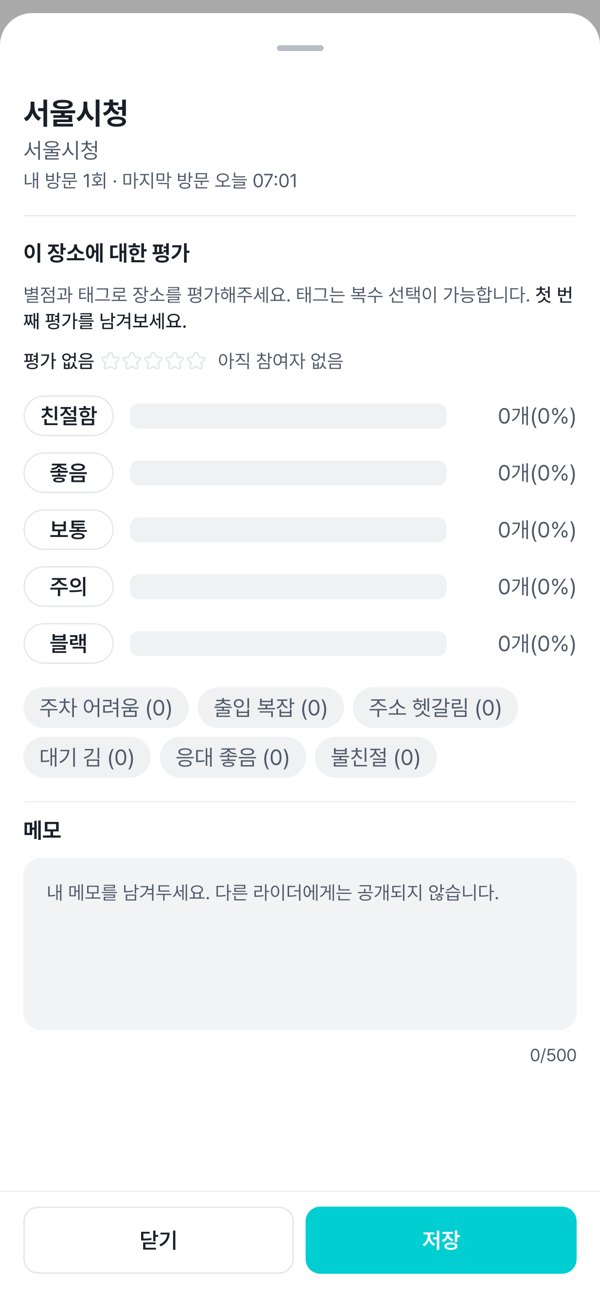
2장소를 눌러 평가, 태그, 나만 보는 메모 남기기
- 전체 기록은 배달앱폰에서 봐요.
이용권
형님들은 결제할 게 없어요
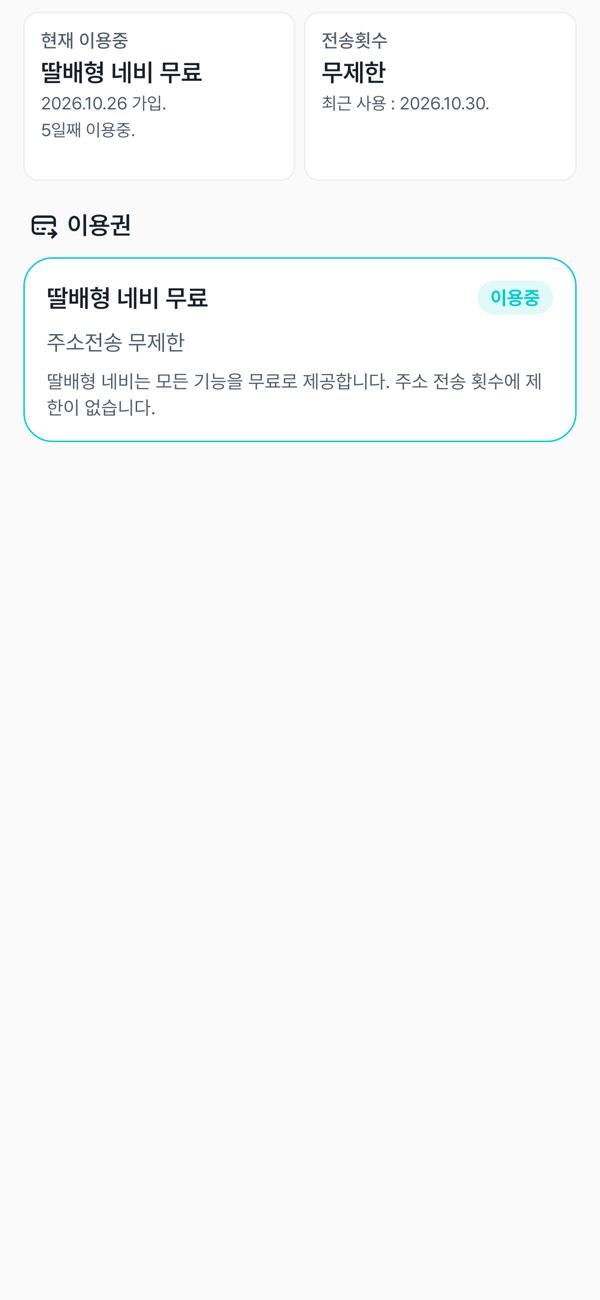
- 딸배형 네비 무료이렇게 나오면 그대로 쓰시면 돼요.
- 주소전송 무제한횟수 걱정 없어요.
계정과 설정
바꾸고 싶을 때 여기로 와요
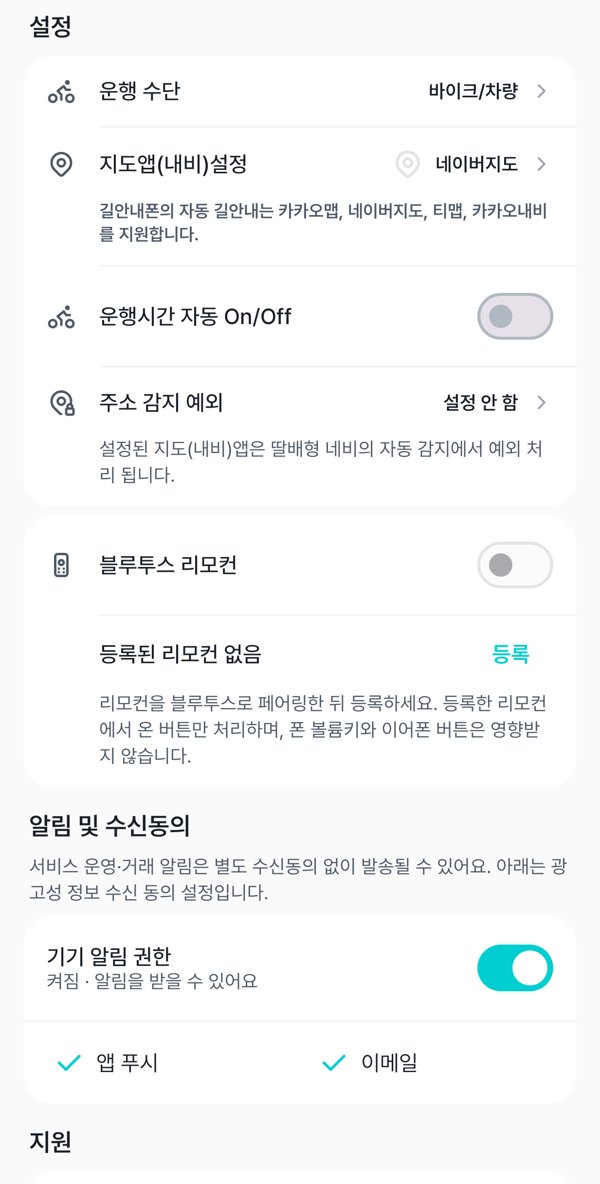
1설정 탭에서 지도 앱과 운행 수단 바꾸기
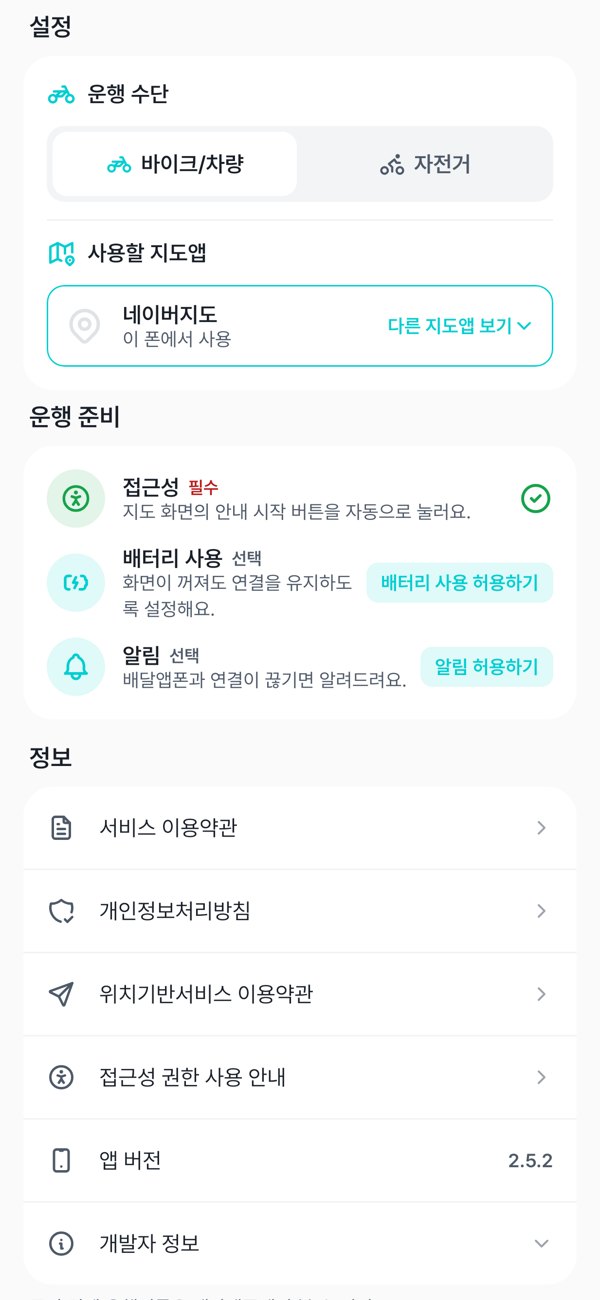
2길안내폰은 운행 수단, 지도 앱, 권한 상태만
3연필을 눌러 폰 이름 바꾸기
- 맨 위 계정 카드에 프로필, 로그아웃, 회원탈퇴가 있어요.
- 오른쪽 위 해와 달 버튼으로 다크 모드를 바꿔요.
- 궁금한 건 사용문의나 단톡방에 남겨 주세요.
문제 해결
그래도 안 되면 단톡방에 어느 화면인지 알려 주세요
- 주소가 감지되지 않아요
- 운행 버튼 On, 접근성 켜짐을 확인해요. 자동 시간을 쓰면 지금이 그 시간인지도 봐요.
- 길안내폰 지도가 안 열려요
- 배달앱폰 홈에서 연결 상태를 봐요. 길안내폰에서 앱을 한 번 열어 두세요.
- 안내가 시작되지 않아요
- 지도를 여는 폰의 접근성이 켜져 있는지 봐요.
- 길안내폰이 응답하지 않아요
- 길안내폰 앱을 열어요. 폰을 바꿨으면 배달앱폰 홈의 재연결.
- 주변 폰 찾기가 안 돼요
- 블루투스와 '근처 기기' 권한을 확인해요. 안 되면 연결 코드로.
- 연결 시간이 지났대요
- 새 코드 받기를 눌러요.
- 승인 대기에서 안 넘어가요
- 방장님 승인 뒤 다시 확인을 누르거나 앱을 다시 열어요.
- 앱이 설치되지 않았대요
- 단톡방에 폰 기종을 알려 주세요.