지금까지해피콜 채팅을 직접
링크를 열고 안내를 넘기고, 배정요청을 고르고, 전화번호를 칩니다.
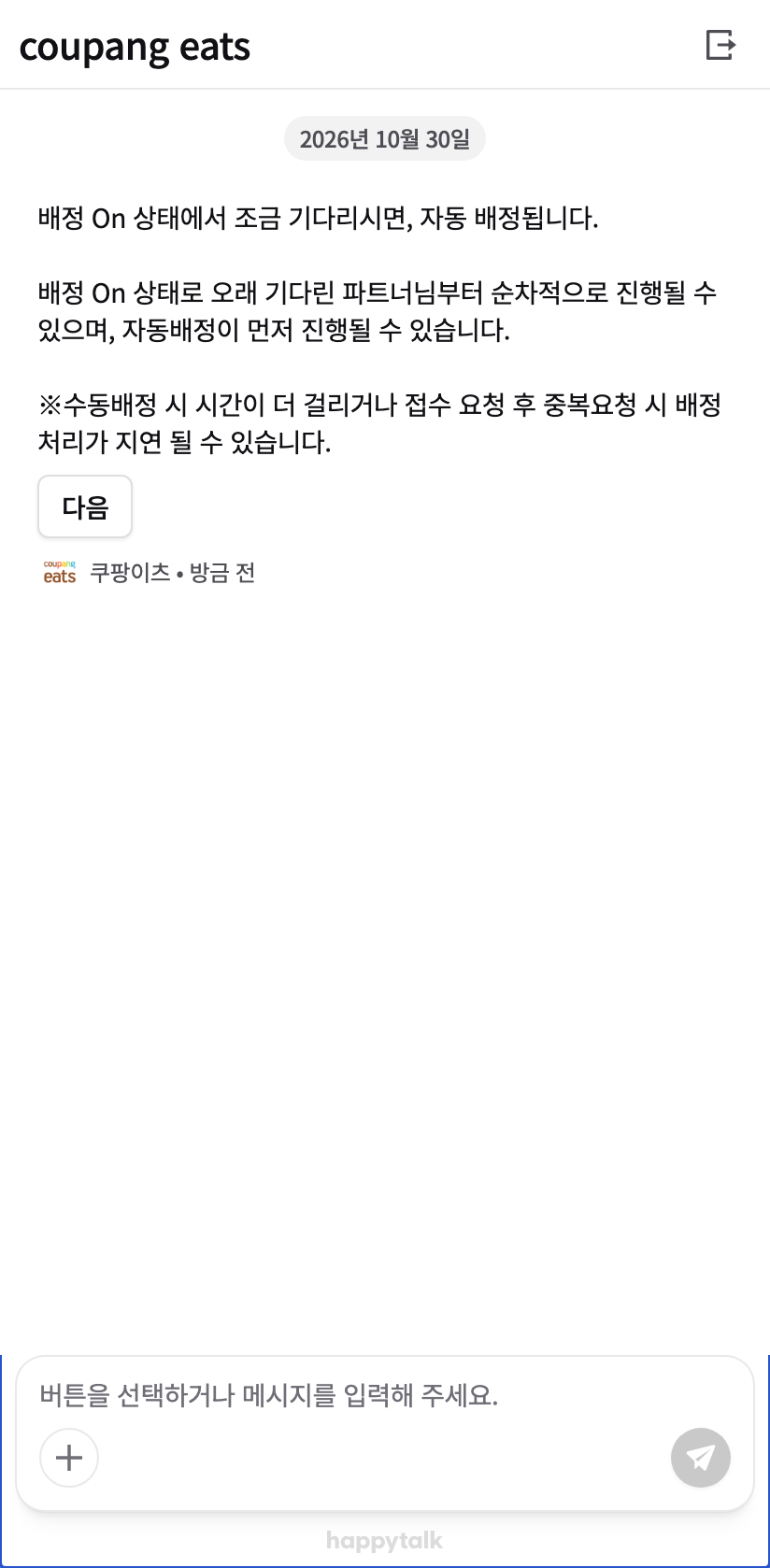 1. 안내 넘기기
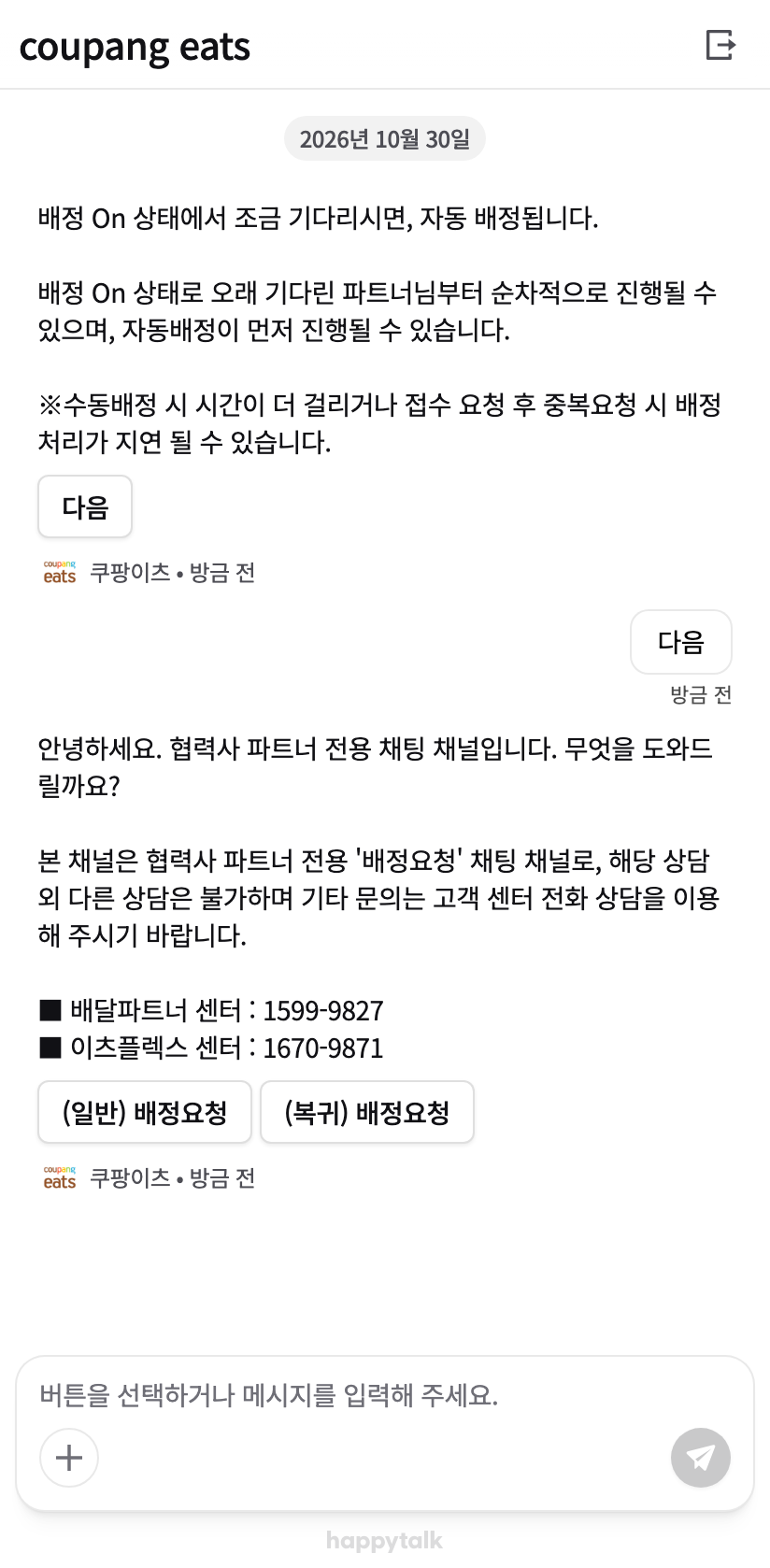 2. 배정요청 고르기
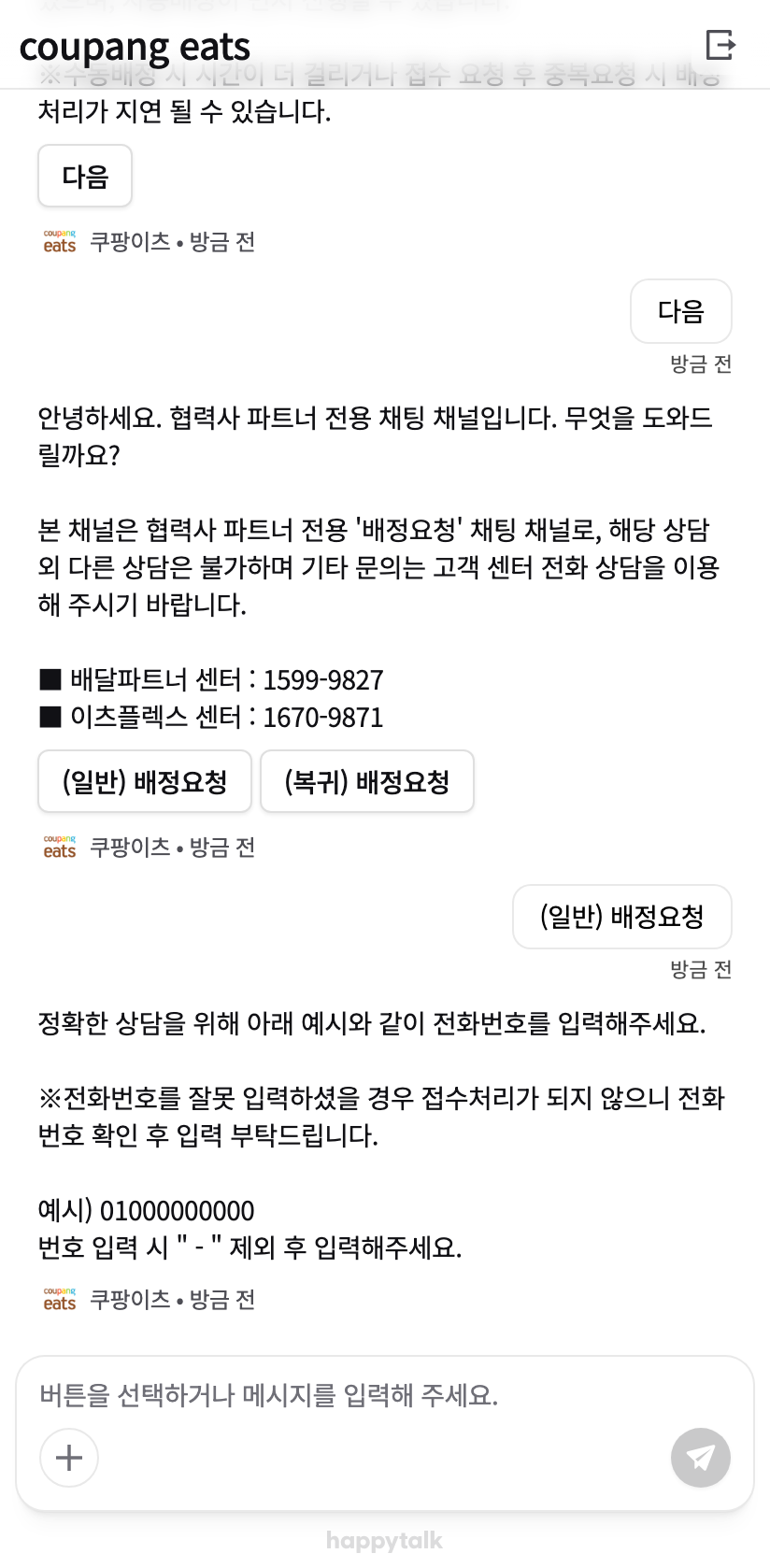 3. 번호 입력
이제버튼만 누르면 끝
같은 해피콜 요청을 서버가 대신 진행하고, 접수 결과까지 보여 줍니다.
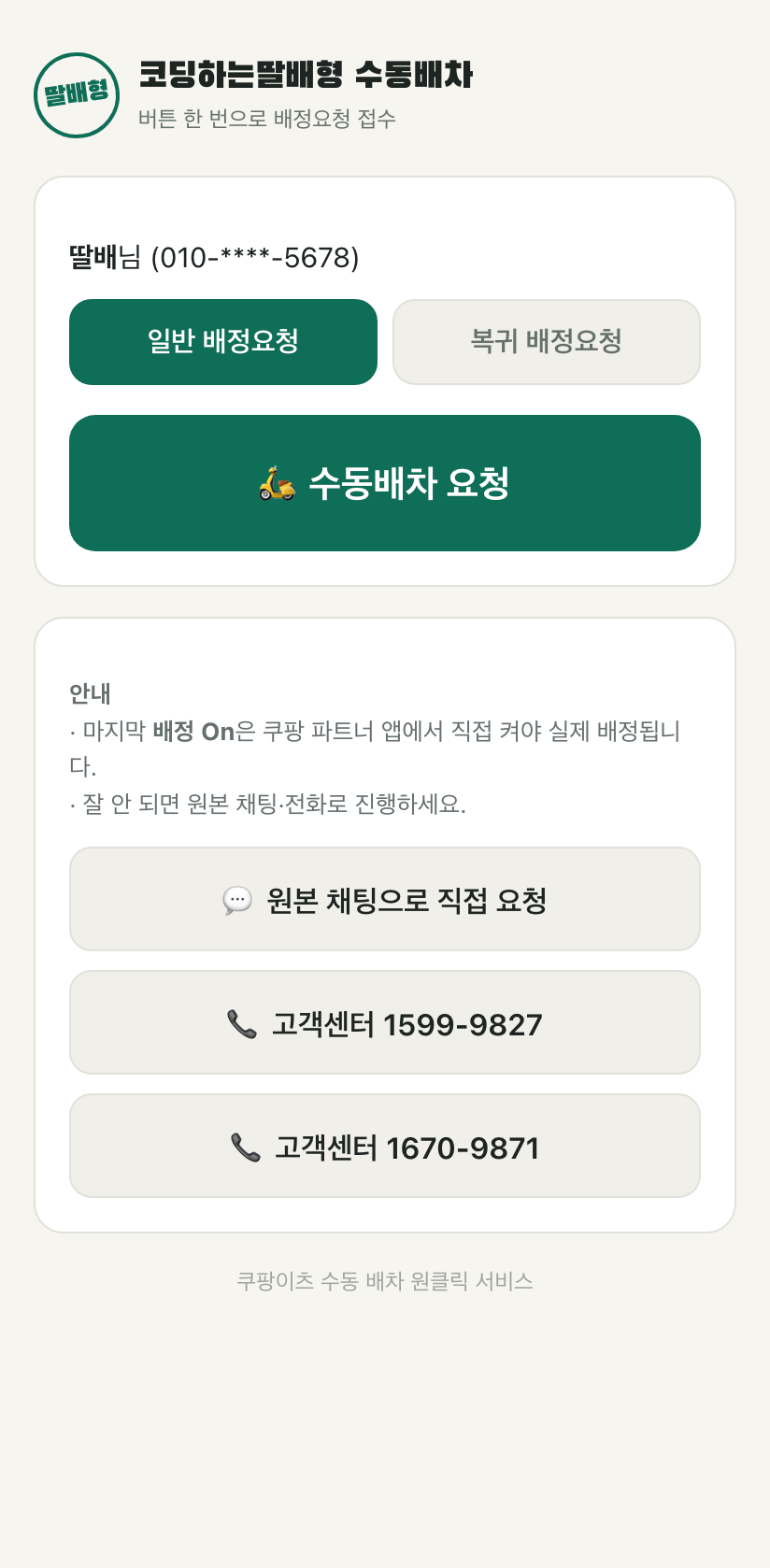 1. 버튼 누르기
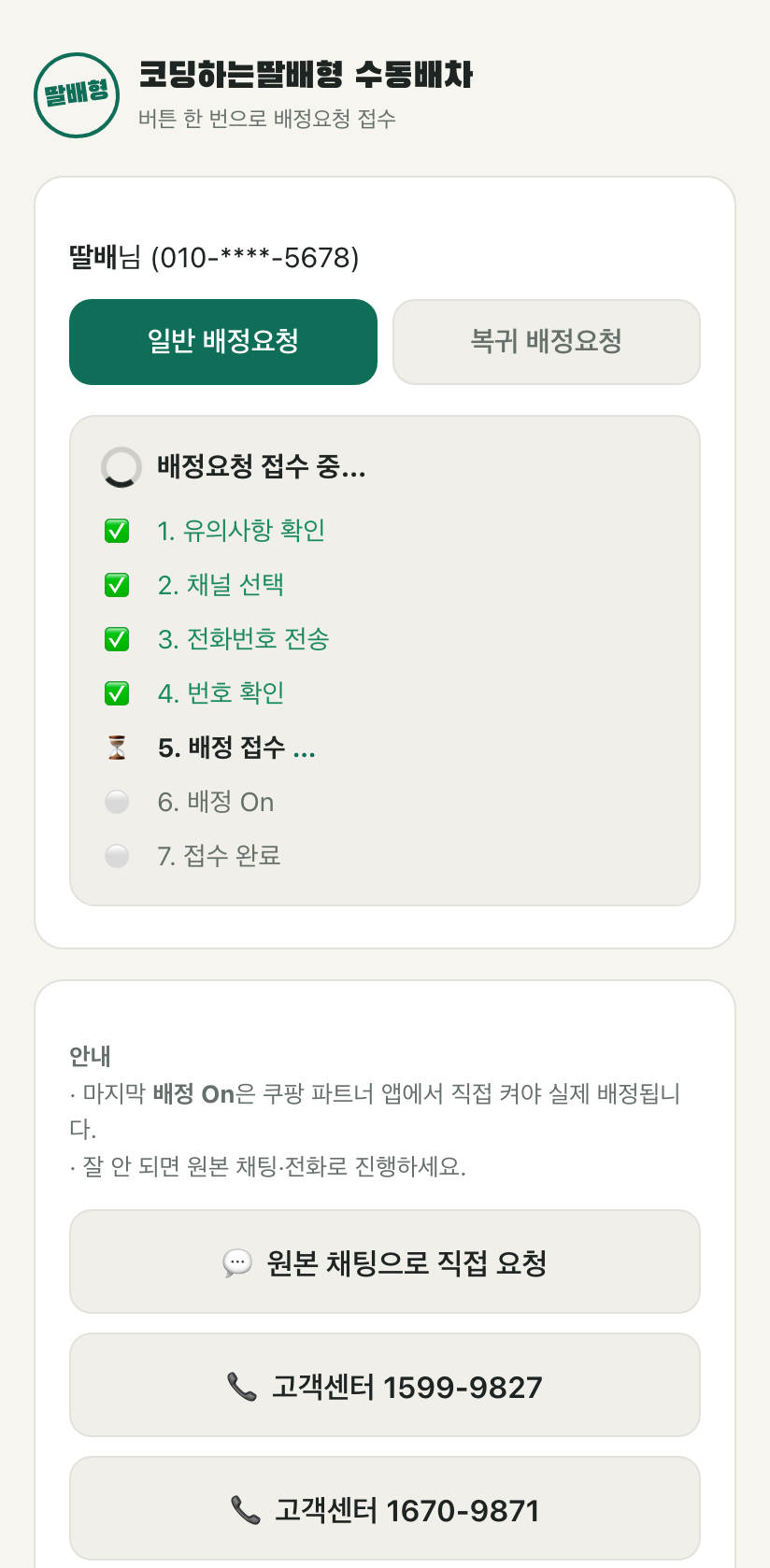 2. 자동 진행
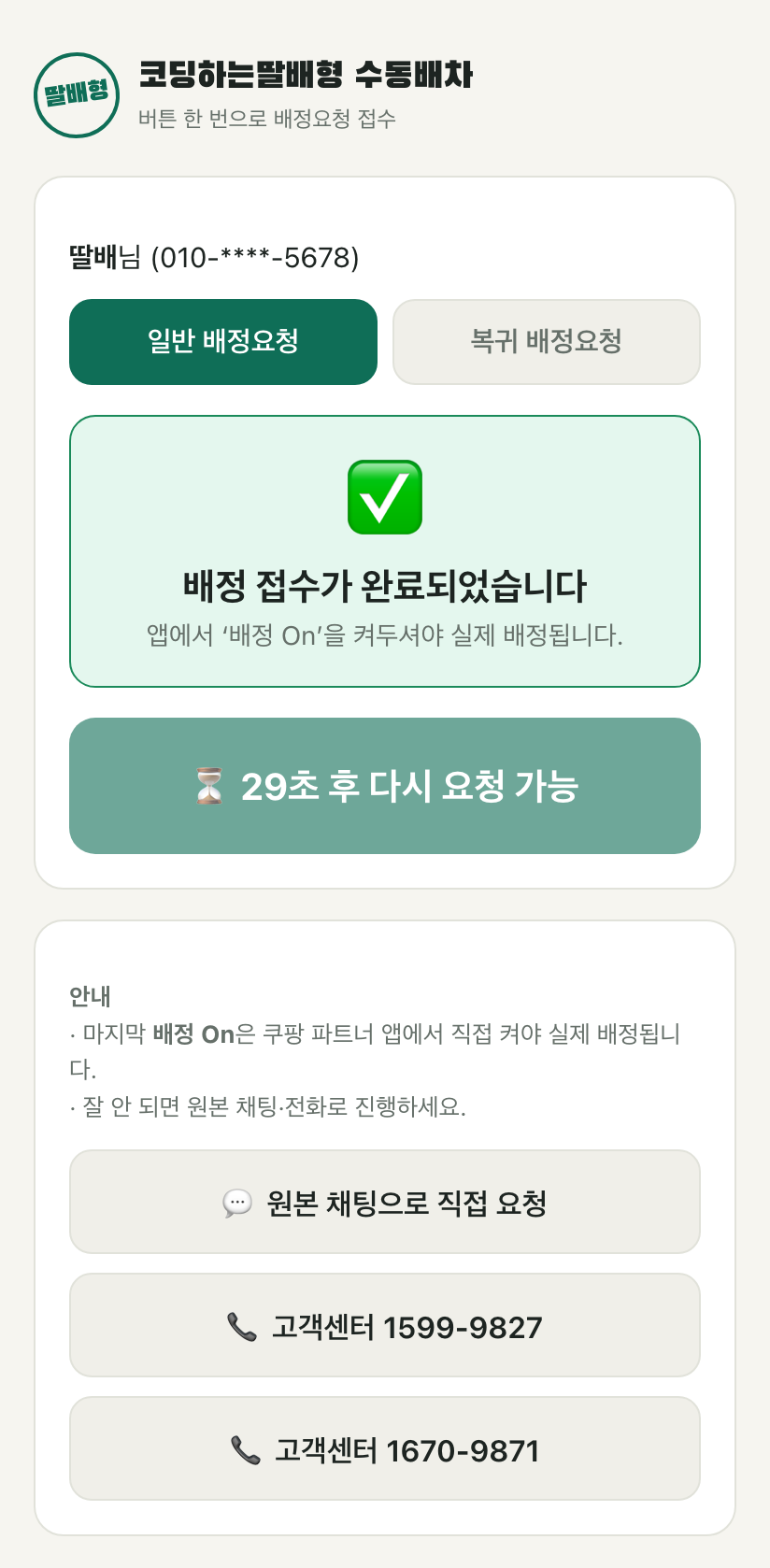 3. 접수 완료
오해하지 마세요
콜을 만들어 주는 건 아니에요
원래 있던 해피콜 요청을 대신 하는 거예요. 배정은 쿠팡이 합니다. 배차에 도움이 될지는 저도 몰라요.
쿠팡 공식 서비스가 아니에요
딸배형이 만든 도구예요. 딸배형 서버의 자동 프로그램이 같은 해피콜 채팅을 대신 눌러요. 쿠팡이 이 방식을 허용하는지는 확인하지 못했어요.
배정 On은 직접 켜 주세요
쿠팡 파트너 앱에서 켜야 실제로 배정돼요. 접수 뒤 다시 누르면 배정이 늦어질 수 있어요.
쓰는 법
- 1앞으로 쓸 브라우저에서 한 번만 신청이름 칸에 단톡방 닉네임, 휴대폰 번호는 하이픈 없이 넣어 주세요. 입력한 이름과 번호는 승인과 요청에 쓰고 서버에 저장돼요. 신청한 브라우저에서만 쓸 수 있어요.
- 2방장님 승인 뒤 버튼 누르기콜이 안 들어올 때 일반이나 복귀를 고르고 수동배차 요청을 누르세요.
- 3파트너 앱에서 배정 On접수 완료가 뜨면 배정 On을 켜 주세요.
사용 신청하기 ↗
잘 안 되면 화면 아래 원본 채팅이나 고객센터로 진행하고, 단톡방에 알려 주세요. 버튼 시간은 실제 접수 2건 기준이에요.